Domain seminareinrichtungen.de kaufen?
Wir ziehen mit dem Projekt
seminareinrichtungen.de um.
Sind Sie am Kauf der Domain
seminareinrichtungen.de interessiert?
domain@kv-gmbh.de · 0541-91531010
Domain seminareinrichtungen.de kaufen?
Wo finde ich das Startmenü?
Das Startmenü ist normalerweise auf einem Windows-Computer zu finden. Um es zu öffnen, klicken Sie auf das Windows-Symbol in der unteren linken Ecke des Bildschirms. Alternativ können Sie die Windows-Taste auf Ihrer Tastatur drücken, um das Startmenü zu öffnen. Dort finden Sie eine Liste von Programmen, Einstellungen und Funktionen, die auf Ihrem Computer verfügbar sind. Sie können auch nach bestimmten Anwendungen suchen, indem Sie den Namen in das Suchfeld eingeben, das im Startmenü angezeigt wird. Wenn Sie das Startmenü nicht finden können, könnte es sein, dass es ausgeblendet oder deaktiviert wurde. In diesem Fall können Sie versuchen, es über die Einstellungen oder die Taskleiste wiederherzustellen. **
Wo ist das Startmenü gespeichert?
Das Startmenü in Windows ist in der Regel im Verzeichnis "C:\ProgramData\Microsoft\Windows\Start Menu" gespeichert. Hier werden die Verknüpfungen zu den installierten Programmen und Apps abgelegt. Zudem gibt es auch ein Benutzer-spezifisches Startmenü, das unter "C:\Users\Benutzername\AppData\Roaming\Microsoft\Windows\Start Menu" zu finden ist. Das Startmenü kann auch über die Einstellungen von Windows 10 angepasst werden, indem man auf "Start" klickt und dann auf "Einstellungen" geht. Von dort aus kann man die Kacheln und Symbole im Startmenü nach Belieben anpassen. **


Ähnliche Suchbegriffe für Startmenü
Top-Angebote
Produkte zum Begriff Startmenü:
-
Retekess T130S Drahtloses Touristenführungssystem, 49-Kanal-Audio-Dolmetschersystem, 100M Drahtloses Erklärungssystem für Reisebüros, Fabrik, Konferenz, Hochschule, SchulungHinweis: T130S-T131S ist das verbesserte Modell von T130-T131.Das T130S ist eine aufgerüstete Version des T130 mit verbesserten Punkten im Vergleich zum T130:Erhöhte Reichweite von 60 Metern auf 100 MeterErhöhte Standby-Zeit von 12 Stunden auf 20 StundenStummschaltung mit einem KlickAusschalten mit einer TasteAUX- und MikrofoneingangHeadset aufgerüstet auf D-Typ-Headset (für linkes und rechtes Ohr)Anwendungsszenario: Empfohlene Einsatzszenarien: Aussichtspunkte, Museen, Ausstellungshallen, Messen, Kunstgalerien, interne Unternehmensschulungen oder verschiedene Konferenzen, Vergnügungsparks usw.Eigenschaften:[Duale Schnittstelle]AUX- und MIC-Zweikanal-Audioeingang können gleichzeitig verwendet werden. PLL-Synthesedesign.Der Sender und der Empfänger sind mit PLL-Technologie ausgestattet, mit klarer Klangqualität und geringem Rauschen.[Längere Übertragungsdistanz]Arbeitsbereich bis zu 100 m/328 ft im offenen Bereich; Empfänger müssen nicht um den Sender gruppiert werden[49 Kanäle]49 Teams599,99 €*Versand: 0,00 €Sichere Weiterleitung zum Anbieter
-
Handbuch Betriebliche WeiterbildungHandbuch Betriebliche Weiterbildung , Kritisch-emanzipatorische Ansätze in Theorie und Praxis , Warnleuchten > Zusatzbeleuchtung , Auflage: 1. Auflage, Erscheinungsjahr: 202409, Produktform: Kartoniert, Redaktion: Allespach, Martin~Käpplinger, Bernd~Wienberg, Jana, Auflage: 24001, Auflage/Ausgabe: 1. Auflage, Seitenzahl/Blattzahl: 360, Keyword: Mitbestimmung; Qualifikation; Weiterbildung, Fachschema: Arbeitsgesetz~Arbeitsrecht, Warengruppe: TB/Handels- und Wirtschaftsrecht, Arbeits- und Soz, UNSPSC: 49019900, Warenverzeichnis für die Außenhandelsstatistik: 49019900, Länge: 215, Breite: 155, Höhe: 18, Gewicht: 675, Produktform: Kartoniert, Genre: Sozialwissenschaften/Recht/Wirtschaft,58,00 €*Versand: 0,00 €Sichere Weiterleitung zum Anbieter
-
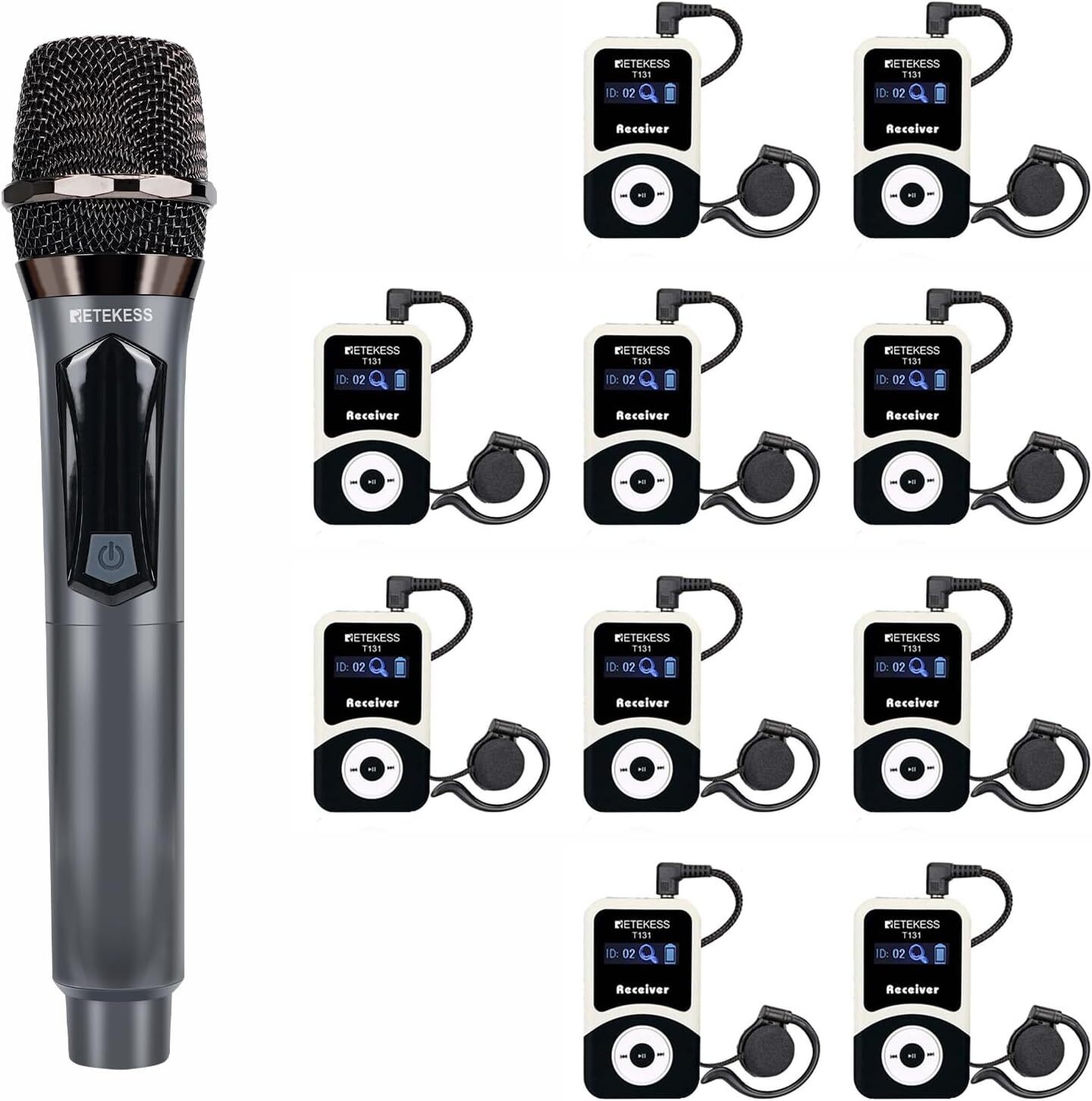
Retekess T131 Wireless Tour Guide System, 100 m/328 Fuß Audio-Flüsterführungssystem, mit T130 Wireless Handmikrofonsender, für Konferenz, SchulungRetekess T131 Wireless Tour Guide System, 100 m/328 Fuß Audio-Flüsterführungssystem, mit T130 Wireless Handmikrofonsender, für Konferenz, Schulung, VorlesungEigenschaften:Drahtloses Handheld; mit dem kabellosen Design; Sie können Informationen einfach bereitstellen und eine bessere zwischen den Teilnehmern fördernHohe Klangqualität; keine Verzögerung und Verzerrung; ECM weist eine hohe Empfindlichkeit auf; sehr breites Frequenzband; und kleine nichtlineare harmonische VerzerrungenEingebauter Lithium-Akku; der Akku ist 2800 mAh groß und wiederaufladbar; kein Problem, die richtige Batterie zu finden; Arbeitszeit bis zu 10 Stunden; Ihren täglichen Bedarf deckenArbeitsentfernung; Genießen Sie eine bemerkenswerte Reichweite von bis zu 50 m im Innenbereich. 100 m im Freien mit unserem Mikrofon; So haben Sie die Freiheit, sich sowohl drinnen als auch draußen mühelos zu bewegenEine Schlüsseloperation; Unterstützen Sie die Kopplung mit einem Schlüssel und schalten Sie den Empfänger mit einem Sc349,99 €*Versand: 0,00 €Sichere Weiterleitung zum Anbieter



-
Wie gelange ich ins Startmenü?
Um ins Startmenü zu gelangen, klicken Sie auf das Windows-Symbol in der unteren linken Ecke des Bildschirms oder drücken Sie die Windows-Taste auf Ihrer Tastatur. Alternativ können Sie auch die Tastenkombination "Windows-Taste + R" verwenden und dann "start" eingeben, um das Startmenü zu öffnen. **
-
Stecke ich im Startmenü fest?
Es ist möglich, dass du im Startmenü feststeckst, wenn du Schwierigkeiten hast, das Menü zu verlassen oder auf andere Programme oder Funktionen zuzugreifen. Möglicherweise liegt ein technisches Problem vor, das eine Neustart des Systems erfordert, um das Problem zu beheben. Es könnte auch hilfreich sein, die Einstellungen des Startmenüs zu überprüfen, um sicherzustellen, dass alles korrekt konfiguriert ist. **
-
Wie kommt man ins Windows Startmenü?
Um ins Windows Startmenü zu gelangen, klicken Sie auf das Windows-Symbol in der unteren linken Ecke des Bildschirms oder drücken Sie die Windows-Taste auf Ihrer Tastatur. Alternativ können Sie auch die Windows-Taste + S drücken, um die Suche zu öffnen, und dann nach "Startmenü" suchen. Eine weitere Möglichkeit ist es, mit der rechten Maustaste auf das Windows-Symbol zu klicken. In einigen Versionen von Windows können Sie auch die Windows-Taste + X drücken, um ein Menü mit verschiedenen Optionen, einschließlich des Startmenüs, anzuzeigen. Sobald das Startmenü geöffnet ist, können Sie Programme starten, Einstellungen ändern und auf verschiedene Funktionen und Apps zugreifen. **
-
Wie kann ich das Startmenü ändern?
Um das Startmenü in Windows zu ändern, klicke mit der rechten Maustaste auf die Taskleiste und wähle "Einstellungen". Dort findest du die Option "Personalisierung", wo du das Startmenü anpassen kannst. Du kannst die Größe der Kacheln ändern, Gruppen erstellen oder entfernen und die Anordnung der Kacheln anpassen. Es gibt auch die Möglichkeit, das Startmenü im Vollbildmodus anzuzeigen oder die Farbe anzupassen. Hast du schon einmal versucht, das Startmenü nach deinen Wünschen anzupassen? **

Was ist das Startmenü Windows 7?
Was ist das Startmenü Windows 7? Das Startmenü in Windows 7 ist ein zentrales Navigationswerkzeug, das es Benutzern ermöglicht, Programme, Dateien und Einstellungen auf ihrem Computer schnell und einfach zu finden. Es befindet sich in der linken unteren Ecke des Bildschirms und kann durch Klicken auf die Schaltfläche "Start" geöffnet werden. Im Startmenü können Benutzer auf häufig verwendete Programme zugreifen, nach Dateien suchen, Systemeinstellungen ändern und auf andere Funktionen wie den Geräte-Manager und die Systemsteuerung zugreifen. Es ist ein wichtiger Bestandteil der Benutzeroberfläche von Windows 7 und erleichtert die Navigation und Verwaltung des Computers für Benutzer. **
Wie komme ich in das Startmenü?
Um in das Startmenü zu gelangen, musst du zuerst auf das Windows-Symbol in der unteren linken Ecke deines Bildschirms klicken. Alternativ kannst du auch die Windows-Taste auf deiner Tastatur drücken. Dadurch öffnet sich das Startmenü, in dem du verschiedene Apps, Programme und Einstellungen finden kannst. Von hier aus kannst du auch die Suche verwenden, um gezielt nach bestimmten Anwendungen oder Dateien zu suchen. Wenn du das Startmenü personalisieren möchtest, kannst du mit der rechten Maustaste auf das Windows-Symbol klicken und "Anpassen" auswählen. **
Top-Angebote
Produkte zum Begriff Startmenü:
-
Tagung Gebirgsmeteorologie. (8. Internationale Konferenz für Karpartenmeteorologie), Gebundene Ausgabe von , De Gruyter, 978-3-11-278682-6Tagung Gebirgsmeteorologie. (8. Internationale Konferenz Für Karpartenmeteorologie), Gebundene Ausgabe Von, De Gruyter, 978-3-11-278682-6, Seitenanzahl: 228165,99 €*Versand: 0,00 €Sichere Weiterleitung zum Anbieter
-
Schülke | optics lotion | Schulungsmaterial | 500 ml Flascheschülke optics lotion eignet sich ausschließlich als Schulungsmaterial zum Testen von Handschuhdichtigkeit. Unser Plus: fluoreszierende Lotion zur Überprüfung der Handschuhdichtigkeit zeigt unter UV-Licht die Durchlässigkeit von Handschuhe an Anwendungsgebiete: Ausschließlich als Schulungsmaterial zum Testen von Handschuhdichtigkeit. Nicht als Pflegelotion verwenden. Produktprofil: Fluoreszierende Lotion ausschließlich als Schulungsmaterial zum Testen von Handschuhdichtigkeit. Anwendungshinweise: Handschuhe anziehen. Handschuhe mit schülke optics lotion wie bei der hygienischen oder chirurgischen Händedesinfektion einreiben. Handschuhe ausziehen. Hände unter eine UV Lampe (366 nm) halten. Dort, wo die Handschuhe Löcher aufweisen, dringt schülke optics lotion ein. Die Stellen, die mit der Lotion in Kontakt kommen leuchten und zeigen so die Durchlässigkeit der Handschuhe an. Produktdaten: Aqua, Paraffinum Liquidum, Cetearyl Ethylhexanoate, Glycerin, Simmondsia Chinensis (Jojoba) Seed Oil, Polyglyceryl-3 Methylglucose Distearate, Stearic Acid, Glyceryl Stearate, Isopropyl Myristate, Cera Alba, Allantoin, Sodium Polyacrylate, Xanthan Gum, Stilbene Derivative, Potassium Sorbate, Sodium Benzoate, Citric Acid Chemisch-physikalische Daten: Viskosität, dynamisch: ca. 1.000 mPa*s / 20 °C / Methode : DIN 53019 Flammpunkt: Nicht anwendbar Dichte: ca. 0,98 g/cm3 / 20 °C Farbe: weiß Form: Emulsion pH: ca. 5,0 / 20 °C5,99 €*Versand: 4,90 €Sichere Weiterleitung zum Anbieter
-
Retekess T130S Drahtloses Touristenführungssystem, 49-Kanal-Audio-Dolmetschersystem, 100M Drahtloses Erklärungssystem für Reisebüros, Fabrik, Konferenz, Hochschule, SchulungHinweis: T130S-T131S ist das verbesserte Modell von T130-T131.Das T130S ist eine aufgerüstete Version des T130 mit verbesserten Punkten im Vergleich zum T130:Erhöhte Reichweite von 60 Metern auf 100 MeterErhöhte Standby-Zeit von 12 Stunden auf 20 StundenStummschaltung mit einem KlickAusschalten mit einer TasteAUX- und MikrofoneingangHeadset aufgerüstet auf D-Typ-Headset (für linkes und rechtes Ohr)Anwendungsszenario: Empfohlene Einsatzszenarien: Aussichtspunkte, Museen, Ausstellungshallen, Messen, Kunstgalerien, interne Unternehmensschulungen oder verschiedene Konferenzen, Vergnügungsparks usw.Eigenschaften:[Duale Schnittstelle]AUX- und MIC-Zweikanal-Audioeingang können gleichzeitig verwendet werden. PLL-Synthesedesign.Der Sender und der Empfänger sind mit PLL-Technologie ausgestattet, mit klarer Klangqualität und geringem Rauschen.[Längere Übertragungsdistanz]Arbeitsbereich bis zu 100 m/328 ft im offenen Bereich; Empfänger müssen nicht um den Sender gruppiert werden[49 Kanäle]49 Teams599,99 €*Versand: 0,00 €Sichere Weiterleitung zum Anbieter
-
Handbuch Betriebliche WeiterbildungHandbuch Betriebliche Weiterbildung , Kritisch-emanzipatorische Ansätze in Theorie und Praxis , Warnleuchten > Zusatzbeleuchtung , Auflage: 1. Auflage, Erscheinungsjahr: 202409, Produktform: Kartoniert, Redaktion: Allespach, Martin~Käpplinger, Bernd~Wienberg, Jana, Auflage: 24001, Auflage/Ausgabe: 1. Auflage, Seitenzahl/Blattzahl: 360, Keyword: Mitbestimmung; Qualifikation; Weiterbildung, Fachschema: Arbeitsgesetz~Arbeitsrecht, Warengruppe: TB/Handels- und Wirtschaftsrecht, Arbeits- und Soz, UNSPSC: 49019900, Warenverzeichnis für die Außenhandelsstatistik: 49019900, Länge: 215, Breite: 155, Höhe: 18, Gewicht: 675, Produktform: Kartoniert, Genre: Sozialwissenschaften/Recht/Wirtschaft,58,00 €*Versand: 0,00 €Sichere Weiterleitung zum Anbieter
-
Wo finde ich das Startmenü?
Das Startmenü ist normalerweise auf einem Windows-Computer zu finden. Um es zu öffnen, klicken Sie auf das Windows-Symbol in der unteren linken Ecke des Bildschirms. Alternativ können Sie die Windows-Taste auf Ihrer Tastatur drücken, um das Startmenü zu öffnen. Dort finden Sie eine Liste von Programmen, Einstellungen und Funktionen, die auf Ihrem Computer verfügbar sind. Sie können auch nach bestimmten Anwendungen suchen, indem Sie den Namen in das Suchfeld eingeben, das im Startmenü angezeigt wird. Wenn Sie das Startmenü nicht finden können, könnte es sein, dass es ausgeblendet oder deaktiviert wurde. In diesem Fall können Sie versuchen, es über die Einstellungen oder die Taskleiste wiederherzustellen. **
-
Wo ist das Startmenü gespeichert?
Das Startmenü in Windows ist in der Regel im Verzeichnis "C:\ProgramData\Microsoft\Windows\Start Menu" gespeichert. Hier werden die Verknüpfungen zu den installierten Programmen und Apps abgelegt. Zudem gibt es auch ein Benutzer-spezifisches Startmenü, das unter "C:\Users\Benutzername\AppData\Roaming\Microsoft\Windows\Start Menu" zu finden ist. Das Startmenü kann auch über die Einstellungen von Windows 10 angepasst werden, indem man auf "Start" klickt und dann auf "Einstellungen" geht. Von dort aus kann man die Kacheln und Symbole im Startmenü nach Belieben anpassen. **
-
Wie gelange ich ins Startmenü?
Um ins Startmenü zu gelangen, klicken Sie auf das Windows-Symbol in der unteren linken Ecke des Bildschirms oder drücken Sie die Windows-Taste auf Ihrer Tastatur. Alternativ können Sie auch die Tastenkombination "Windows-Taste + R" verwenden und dann "start" eingeben, um das Startmenü zu öffnen. **
-
Stecke ich im Startmenü fest?
Es ist möglich, dass du im Startmenü feststeckst, wenn du Schwierigkeiten hast, das Menü zu verlassen oder auf andere Programme oder Funktionen zuzugreifen. Möglicherweise liegt ein technisches Problem vor, das eine Neustart des Systems erfordert, um das Problem zu beheben. Es könnte auch hilfreich sein, die Einstellungen des Startmenüs zu überprüfen, um sicherzustellen, dass alles korrekt konfiguriert ist. **
Ähnliche Suchbegriffe für Startmenü
-
Retekess T131 Wireless Tour Guide System, 100 m/328 Fuß Audio-Flüsterführungssystem, mit T130 Wireless Handmikrofonsender, für Konferenz, SchulungRetekess T131 Wireless Tour Guide System, 100 m/328 Fuß Audio-Flüsterführungssystem, mit T130 Wireless Handmikrofonsender, für Konferenz, Schulung, VorlesungEigenschaften:Drahtloses Handheld; mit dem kabellosen Design; Sie können Informationen einfach bereitstellen und eine bessere zwischen den Teilnehmern fördernHohe Klangqualität; keine Verzögerung und Verzerrung; ECM weist eine hohe Empfindlichkeit auf; sehr breites Frequenzband; und kleine nichtlineare harmonische VerzerrungenEingebauter Lithium-Akku; der Akku ist 2800 mAh groß und wiederaufladbar; kein Problem, die richtige Batterie zu finden; Arbeitszeit bis zu 10 Stunden; Ihren täglichen Bedarf deckenArbeitsentfernung; Genießen Sie eine bemerkenswerte Reichweite von bis zu 50 m im Innenbereich. 100 m im Freien mit unserem Mikrofon; So haben Sie die Freiheit, sich sowohl drinnen als auch draußen mühelos zu bewegenEine Schlüsseloperation; Unterstützen Sie die Kopplung mit einem Schlüssel und schalten Sie den Empfänger mit einem Sc349,99 €*Versand: 0,00 €Sichere Weiterleitung zum Anbieter
-
Was sind Elemente einer psychologisch optimierten Veranstaltung? Veranstaltungselemente einer optimierten Veranstaltung am Beispiel von Greenpeace,Was Sind Elemente Einer Psychologisch Optimierten Veranstaltung? Veranstaltungselemente Einer Optimierten Veranstaltung Am Beispiel Von Greenpeace, Taschenbuch Von Leonie Rupprecht, Grin, 978-3-346-50454-8, Seitenanzahl: 2417,95 €*Versand: 0,00 €Sichere Weiterleitung zum Anbieter
-
Wie kommt man ins Windows Startmenü?
Um ins Windows Startmenü zu gelangen, klicken Sie auf das Windows-Symbol in der unteren linken Ecke des Bildschirms oder drücken Sie die Windows-Taste auf Ihrer Tastatur. Alternativ können Sie auch die Windows-Taste + S drücken, um die Suche zu öffnen, und dann nach "Startmenü" suchen. Eine weitere Möglichkeit ist es, mit der rechten Maustaste auf das Windows-Symbol zu klicken. In einigen Versionen von Windows können Sie auch die Windows-Taste + X drücken, um ein Menü mit verschiedenen Optionen, einschließlich des Startmenüs, anzuzeigen. Sobald das Startmenü geöffnet ist, können Sie Programme starten, Einstellungen ändern und auf verschiedene Funktionen und Apps zugreifen. **
-
Wie kann ich das Startmenü ändern?
Um das Startmenü in Windows zu ändern, klicke mit der rechten Maustaste auf die Taskleiste und wähle "Einstellungen". Dort findest du die Option "Personalisierung", wo du das Startmenü anpassen kannst. Du kannst die Größe der Kacheln ändern, Gruppen erstellen oder entfernen und die Anordnung der Kacheln anpassen. Es gibt auch die Möglichkeit, das Startmenü im Vollbildmodus anzuzeigen oder die Farbe anzupassen. Hast du schon einmal versucht, das Startmenü nach deinen Wünschen anzupassen? **
-
Was ist das Startmenü Windows 7?
Was ist das Startmenü Windows 7? Das Startmenü in Windows 7 ist ein zentrales Navigationswerkzeug, das es Benutzern ermöglicht, Programme, Dateien und Einstellungen auf ihrem Computer schnell und einfach zu finden. Es befindet sich in der linken unteren Ecke des Bildschirms und kann durch Klicken auf die Schaltfläche "Start" geöffnet werden. Im Startmenü können Benutzer auf häufig verwendete Programme zugreifen, nach Dateien suchen, Systemeinstellungen ändern und auf andere Funktionen wie den Geräte-Manager und die Systemsteuerung zugreifen. Es ist ein wichtiger Bestandteil der Benutzeroberfläche von Windows 7 und erleichtert die Navigation und Verwaltung des Computers für Benutzer. **
-
Wie komme ich in das Startmenü?
Um in das Startmenü zu gelangen, musst du zuerst auf das Windows-Symbol in der unteren linken Ecke deines Bildschirms klicken. Alternativ kannst du auch die Windows-Taste auf deiner Tastatur drücken. Dadurch öffnet sich das Startmenü, in dem du verschiedene Apps, Programme und Einstellungen finden kannst. Von hier aus kannst du auch die Suche verwenden, um gezielt nach bestimmten Anwendungen oder Dateien zu suchen. Wenn du das Startmenü personalisieren möchtest, kannst du mit der rechten Maustaste auf das Windows-Symbol klicken und "Anpassen" auswählen. **
* Alle Preise verstehen sich inklusive der gesetzlichen Mehrwertsteuer und ggf. zuzüglich Versandkosten. Die Angebotsinformationen basieren auf den Angaben des jeweiligen Shops und werden über automatisierte Prozesse aktualisiert. Eine Aktualisierung in Echtzeit findet nicht statt, so dass es im Einzelfall zu Abweichungen kommen kann. ** Hinweis: Teile dieses Inhalts wurden von KI erstellt.